
Stammdaten
Mitarbeitende
Abschnitt betitelt „Mitarbeitende“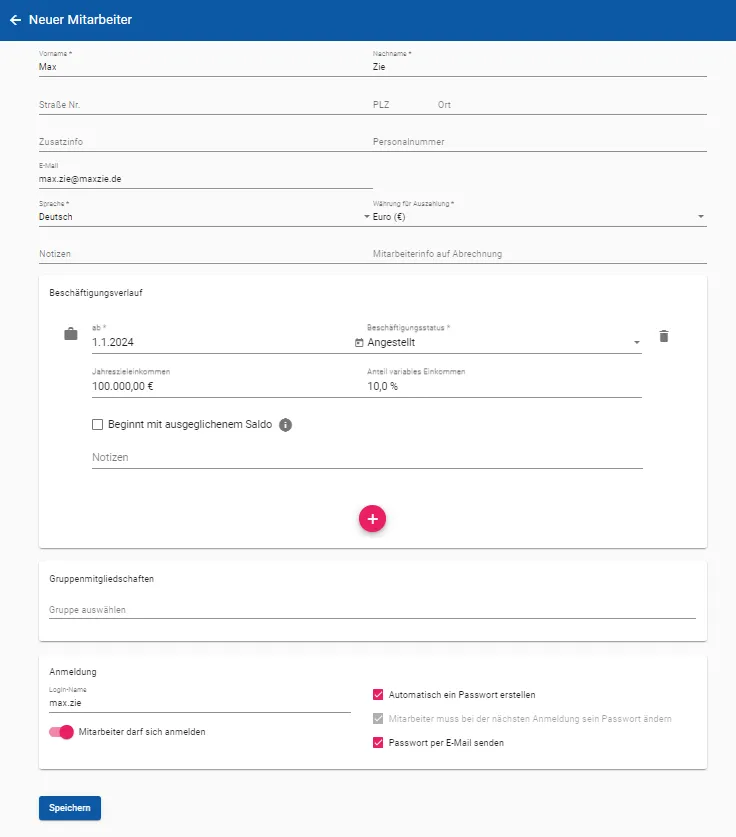
Im Menü Mitarbeiter können Mitarbeitende erstellt und bearbeitet werden. Für jeden Mitarbeitenden müssen Vor- und Nachname, Sprache, Währung und der Beschäftigungsverlauf gesetzt werden. Die Daten aus dem Beschäftigungsverlauf werden automatisch zur Berechnung der Zielprämienhöhe eines Zieles verwendet (je nach Art des Zieles).
Außerdem kann bei Authentifizierung durch maXzie über die Karte Anmeldung ein Loginname und ein Passwort gesetzt werden. Das Passwort kann entweder manuell gesetzt oder von maXzie erzeugt werden. Dieses wird dann per E-Mail versendet oder dem aktuellen Nutzer angezeigt. Nach dem ersten Login muss der/die Mitarbeiter/in das Passwort ändern.
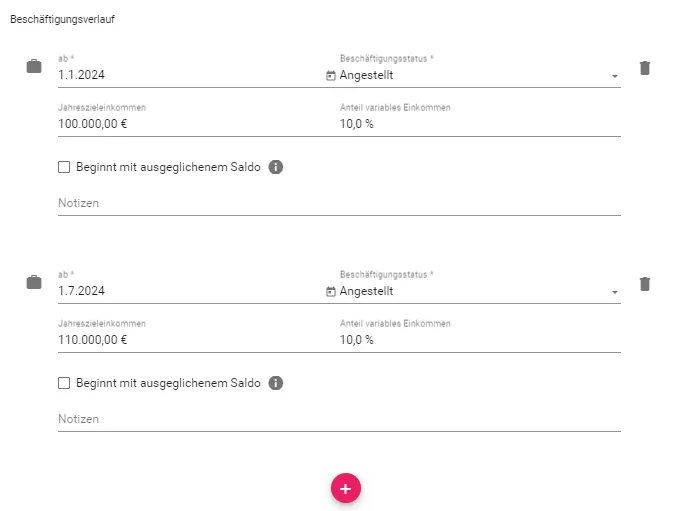
Über den Beschäftigungsverlauf wird die Beschäftigungshistorie der Mitarbeitenden abgebildet, d.h. beliebig viele Zeitabschnitte mit einem Beschäftigungsstatus (wie z.B. Angestellt, Nicht angestellt, Elternzeit, …) und ggf. dem Jahreszielgehalt sowie dem variablen Anteil des Jahreszielgehaltes. So kann man zum Beispiel, wie im obigen Bild zu Beschäftigungsverlauf zu sehen, schon Anfang des Jahres eine Gehaltserhöhung für Mitte des Jahres festlegen. maXzie berücksichtigt dann alles weitere zur gegebenen Zeit.
Bedeutung der Beschäftigungsstatusoptionen:
- Angestellt: Regulärer Beschäftigungsstatus
- Nicht angestellt: Nicht mehr beim Unternehmen beschäftigt, z.B. bei Kündigung. Laufende Ziele werden abgebrochen und die endgütlige Prämie für den bisherigen Zeitraum berechnet
- Unbezahlter Urlaub/Elternzeit: Prämienhöhe bei Zielerreichung wird tagesgenau um den angegebenen Zeitraum reduziert. Achtung: Zielhöhe wird nicht angepasst. Sollte das gewünscht sein, z.B. um die Erreichbarkeit des Ziels an den tatsächlich gearbeiteten Zeitraum anzupassen, muss die Anpassung manuell vorgenommen werden
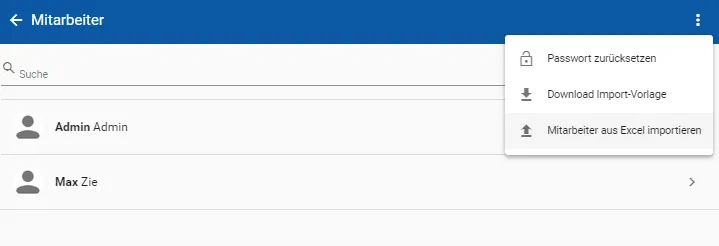
Als Alternative zum Anlegen der Mitarbeitenden in der Oberfläche von maXzie kann auch ein Excel-Import zum Anlegen mehrerer Mitarbeitender genutzt werden. Hierzu kann man über das Dreipunkt-Menü erst ein Excel-Template zum Befüllen herunterladen und es dann wieder über die Oberfläche importieren.
Gruppen
Abschnitt betitelt „Gruppen“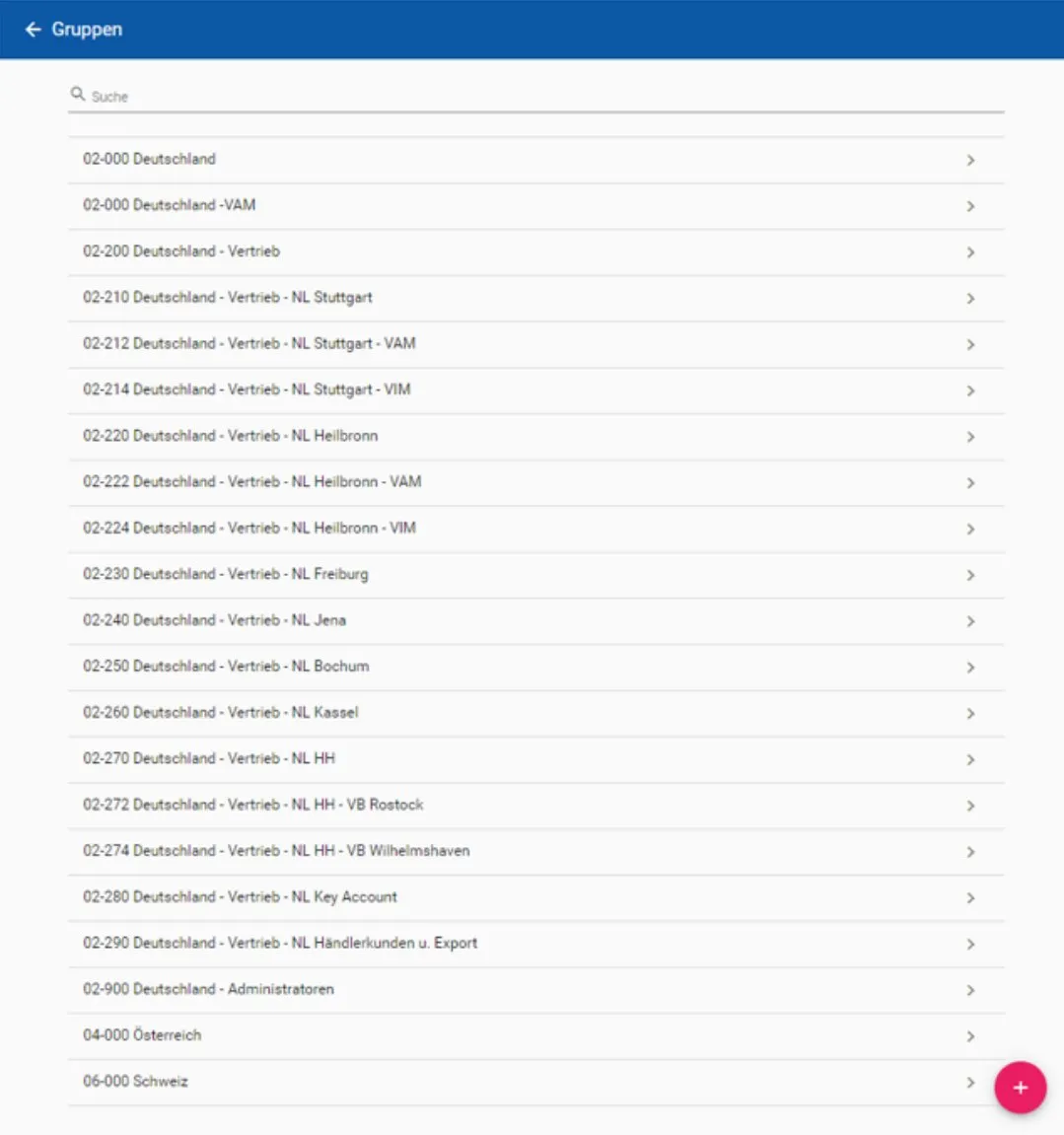
Im Menü Gruppen können Gruppen erstellt und bearbeitet werden. Es sind beliebig viele Gruppen mit einfachen oder komplexen Hierarchien definierbar. Gruppen sind für unterschiednliche Anwendungsmöglichkeiten nutzbar, wie z.B. das Vergeben von Zugriffsrechten (Berechtigungen), das Zuweisen von Zielen oder die Auswertung von Mitarbeitendenteams.
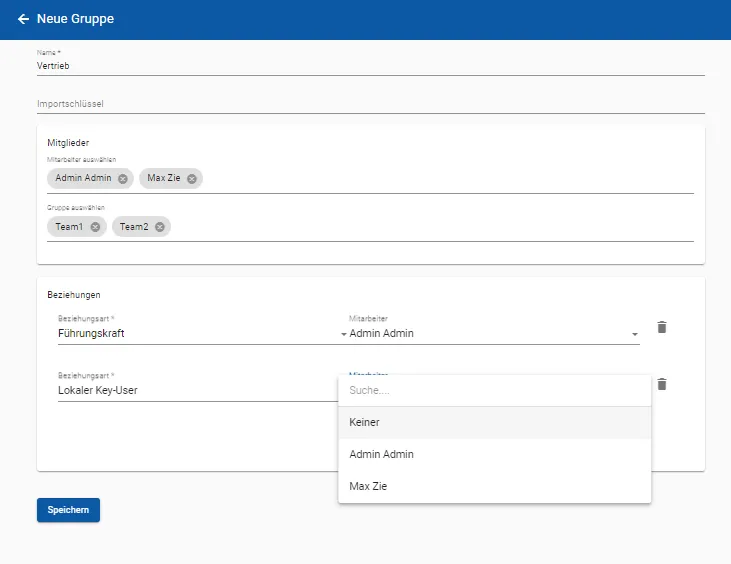
Zur Definition von Gruppen benötigt man einen Namen und Mitglieder. Mitglieder können einzelne Mitarbeitende oder gesamte Gruppen sein. Der Importschlüssel kann gesetzt werden, falls gruppenspezifische Kennzahlwerte für diese Gruppe importiert werden sollen. Über die Beziehungen können Mitarbeitende, wie z.B. Teamleitung oder Führungskräfte in Beziehung zu der Gruppe gesetzt werden. Dies kann die Vergabe von Berechtigungen erleichtern.
Berechtigungen
Abschnitt betitelt „Berechtigungen“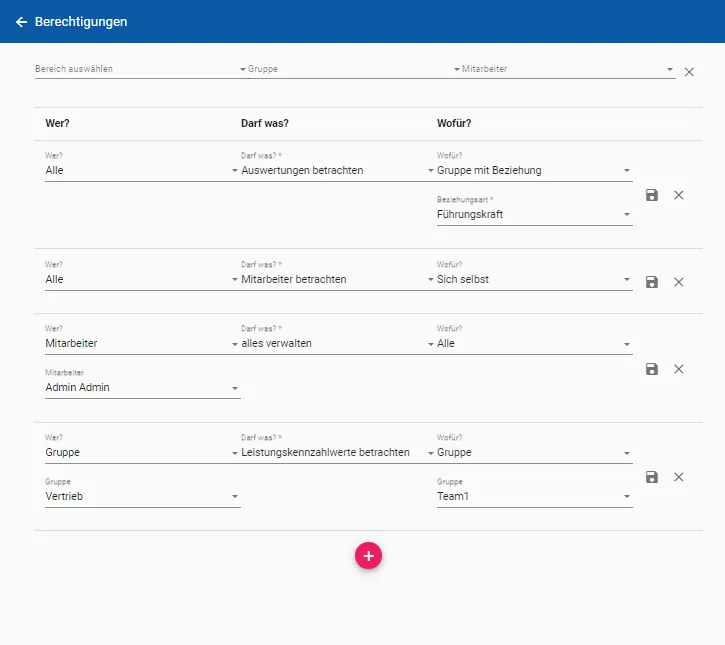
Berechtigungen werden in maXzie gezielt vergeben. Dazu werden Super-User definiert, die alle Berechtigungen haben. Dies beinhaltet die Berechtigung, Berechtigungen für einzelne User in der Oberfläche zu definieren. Standard-User können auch ohne zusätzlich gesetzte Berechtigungen immer eigene Auswertung einsehen, Auszahlungs-Reports herunterladen und bei Authentifizierung durch maXzie das eigene Passwort ändern.
Für gezieltes und effizientes Setzen von Berechtigungen können Mitarbeitende mit Gruppen durch eine Rolle in Beziehung
stehen. Diese Beziehung wird bei den entsprechenden Gruppen hinterlegt und kann in der Berechtigungseinstellung
verwendet werden.
Das Setzen von Berechtigungen funktioniert sehr intuitiv. Es müssen folgende Fragen beantwortet
werden:
- Wer?: Hier wird bestimmt, wer die Berechtigung erhält.
- Darf was?: Hier gibt es unterschiedliche Berechtigungen zu vergeben. Wichtig zu wissen ist, dass die Berechtigung zum Verwalten auch immer die Berechtigung zum Einsehen enthält
- Wofür?: Hier wird bestimmt, für wessen Daten die Berechtigung erfolgt. Besonders hervorzuheben ist die Auswahlmöglichkeit Gruppe mit Beziehung. Mit dieser kann zusätzlich noch eine Gruppenbeziehung, wie z.B. Führungskraft ausgewählt werden.
Beispiel: Möchte ich, dass alle Mitarbeitenden, die die Rolle Führungskraft bei bestimmten Gruppen zugeordnet haben, die Stammdaten für “ihre” Gruppemmitglieder verwalten dürfen, wähle ich Folgendes aus:
- Wer?: Alle
- Darf was?: Stammdaten verwalten
- Wofür?: Gruppe mit Beziehung > Führungskraft