
Auswertung
Mein Status
Abschnitt betitelt „Mein Status“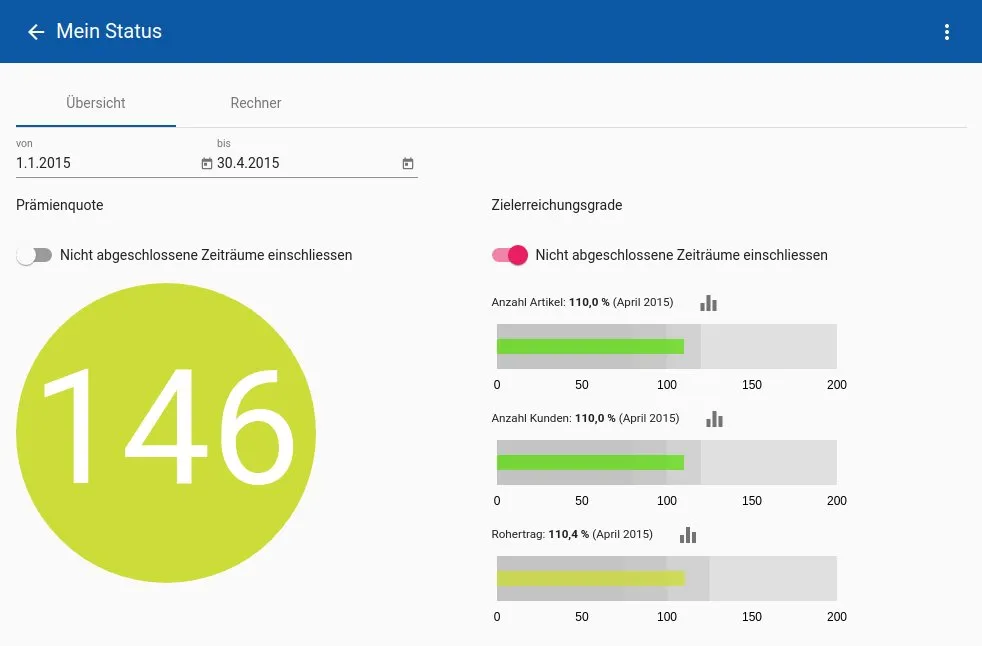
Jeder/Jede Mitarbeitende kann sich in maXzie über den Stand der eigenen Ziele informieren. Hier sieht man den aktuellen Stand der Prämienquote. Dieser Wert gibt an, welche Prämie nach aktuellem Stand ausgezahlt werden würden. Die Prämienquote ist in Prozent angegeben - damit ist sichergestellt, dass zufällig über die Schulter schauende Kollegen und Kolleginnen nicht die Höhe des Gehalts erfahren. Bei einem Wert von 100 % würde der volle variable Anteil ausgezahlt werden. Weiterhin sieht der/die Mitarbeitende eine grafische Darstellung des Zielerreichungsgrads für jedes seiner/ihrer Ziele. Der farbige Balken in der Mitte gibt den aktuellen Wert der Zielerreichung an. Im Hintergrund sind in verschiedenen Grautönen der Untere Leistungspunkt, die 100 % und der Obere Leistungspunkt dargestellt. Wenn man mit der Maus darüber fährt, sieht man auch den jeweiligen Wert.
Mit einem Klick auf das Diagramm-Icon über jedem Balkendiagramm erhält man weitere Informationen zum Ziel und einer grafischen Darstellung der Ist-, Soll- und Zielerreichungs-Werte.
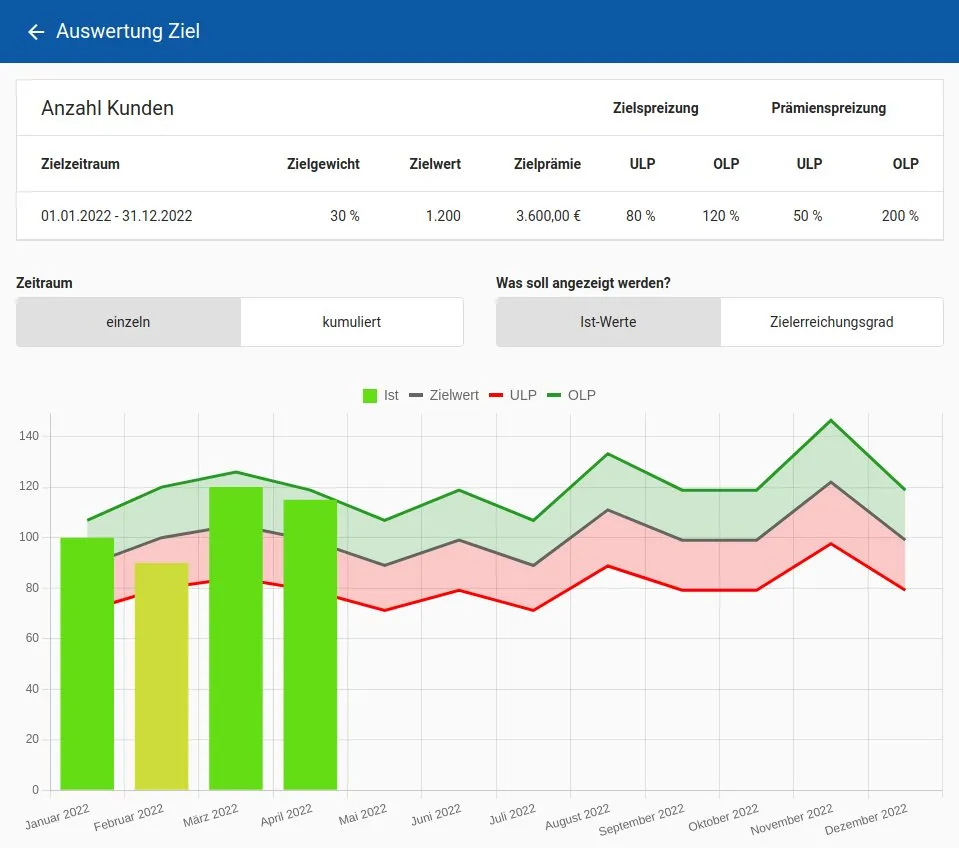
In dieser Ansicht kann man der Tabelle weitere Informationen zum Ziel entnehmen. Außerdem werden die Ist-, Soll- und Zielerreichungs-Werte grafisch dargestellt.
Mit den Knöpfen für Zeitraum kann ausgewählt werden, ob die Zeiträume einzeln oder kumuliert betrachtet werden sollen, z.B. würde für einzeln im April nur der im April erreichte Wert angezeigt, für kumuliert wird im April der Wert für Januar-April angezeigt. Mit den Knöpfen Was soll angezeigt werden? kann zwischen Ist-Werte und Zielerreichungsgrad gewählt werden.
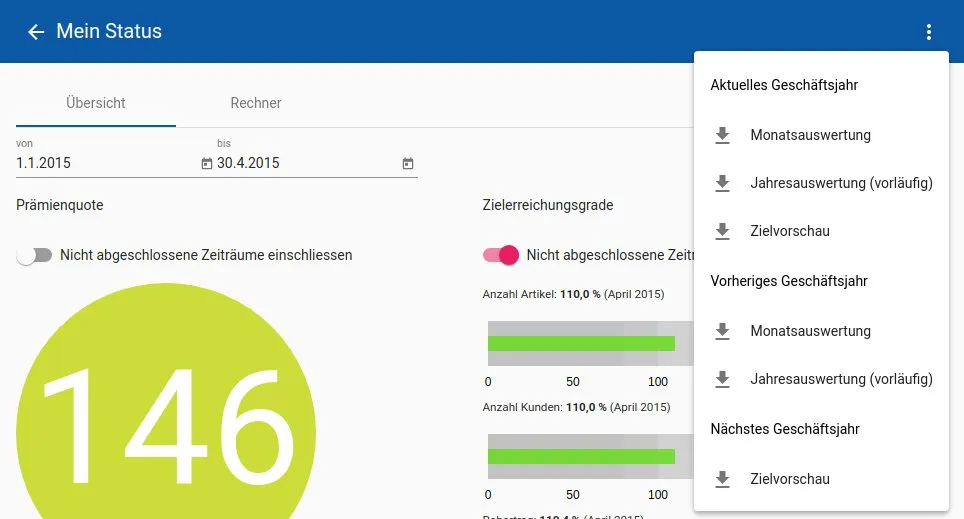
In der oberen rechten Ecke befindet sich ein Menü, das den Download verschiedener PDF-Reports ermöglicht:
- Monatsauswertung: Enthält alle Ist-Daten, die zum letzten Abrechnungszeitpunkt verfügbar waren.
- Jahresauswertung (vorläufig): Enthält alle Ist-Daten, auch aus der Zukunft, und zusätzlich auch die Soll-Werte des restlichen Geschäftsjahres.
- Zielvorschau: Enthält nur die Soll-Daten des Geschäftsjahres.
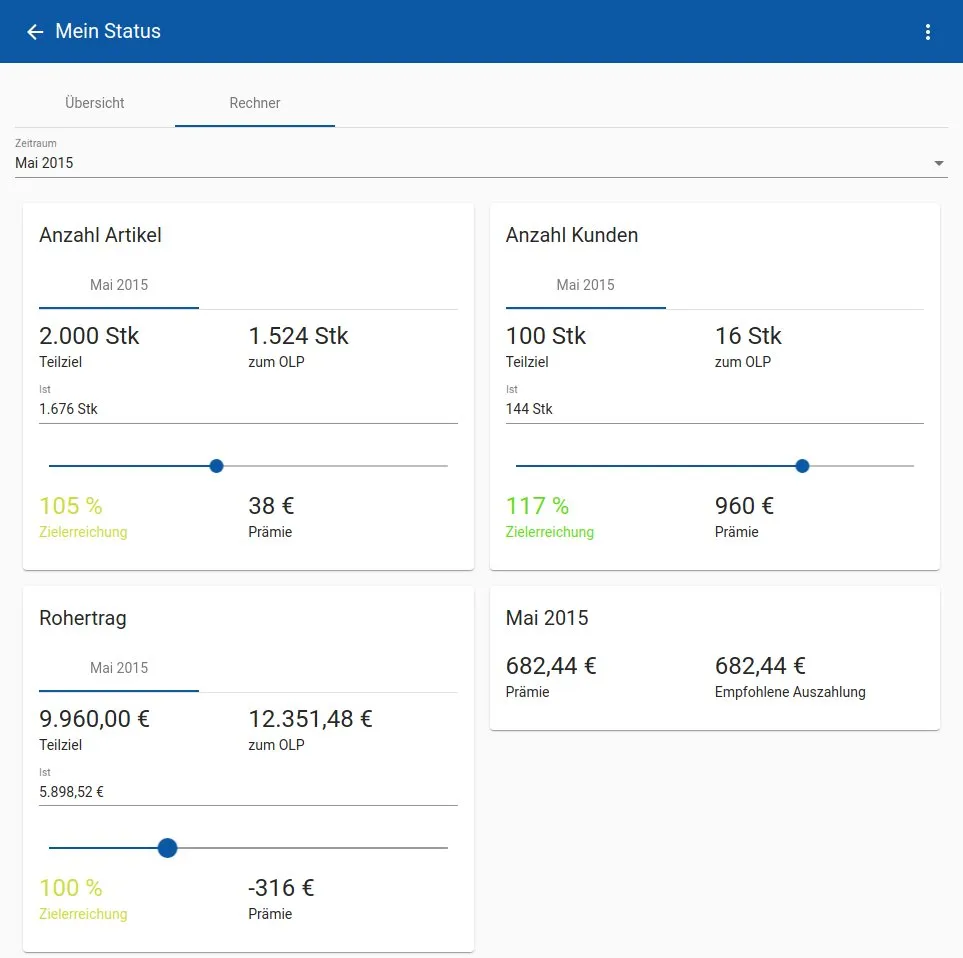
Im Reiter Rechner kann der/die Mitarbeitende Ist-Werte für laufende oder kommende Zeiträume simulieren und erhält die Antwort auf folgende Fragen:
- Wie viel Leistung fehlt, um den oberen Leistungspunkt zu erreichen?
- Welche Prämie würde ich für das Erreichen der simulierten Werte erhalten?
Übersicht
Abschnitt betitelt „Übersicht“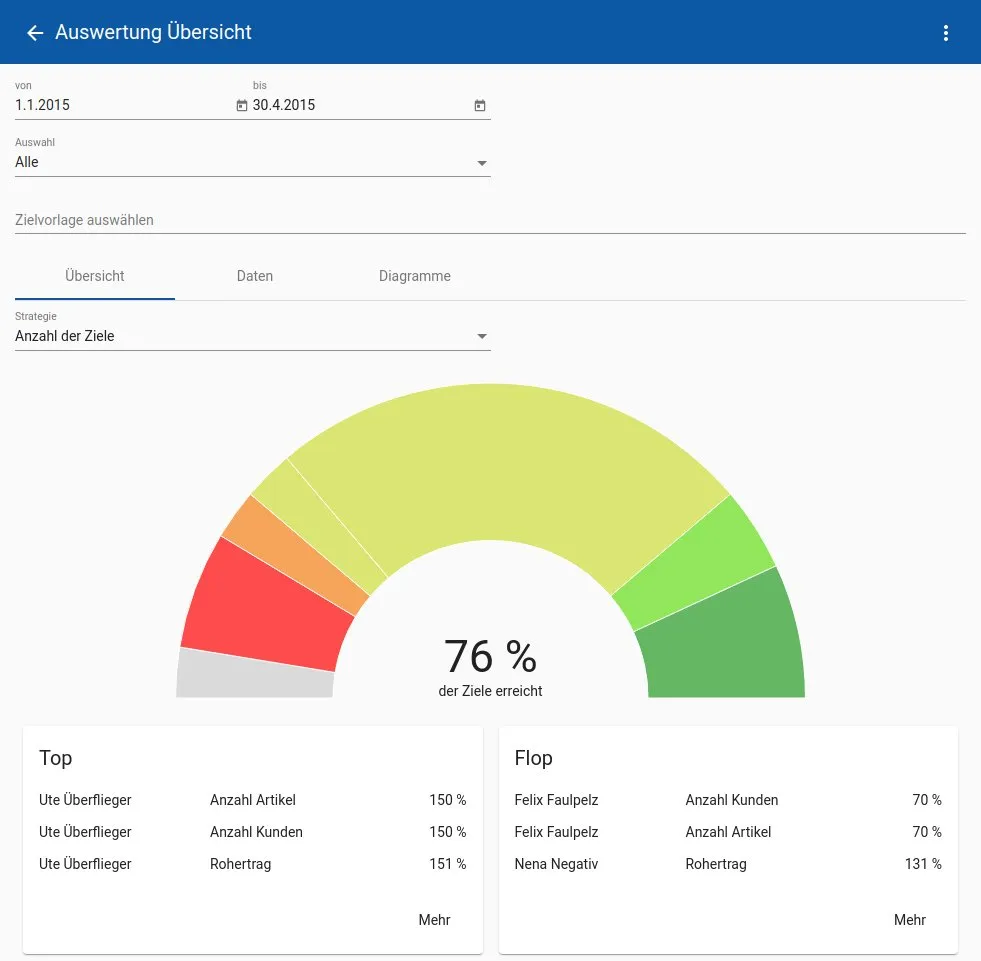
Usern mit entsprechender Berechtigung steht die Auswertungsübersicht zur Verfügung. Mit den Filtern oben auf der Seite kann die Auswahl der angezeigten Mitarbeitenden und Ziele verfeinert werden. Ist nichts ausgewählt, werden alle Mitarbeitenden und Ziele angezeigt, für die die angemeldete Person die Berechtigung Auswertung betrachten hat. Bei dem Feld Auswahl kann zwischen Alle, Gruppe und Mitarbeiter gewechselt werden. Bei der Auswahl Gruppe öffnet sich ein Feld zur Auswahl von Gruppen. Bei der Auswahl Mitarbeiter öffnet sich ein Feld zur Auswahl von Mitarbeitenden. Sind Gruppen ausgewählt und wird dann auf Mitarbeiter gewechselt, werden die Mitarbeitenden der ausgewählten Gruppen als Filter ausgewählt. Mit dem Feld Zielvorlage auswählen können Ziele basierend auf Zielvorlagen ausgewählt werden. Zur Auswahl stehen immer nur Zielvorlagen, die nicht von bereits gewählten Zielvorlagen erben.
Der farbige Halbkreis gibt Auskunft über die Anzahl der erreichten Ziele und deren Zielerreichungsgrad. Fährt man mit der Maus über die farbigen Teilstücke, erhält man weitere Informationen. In den Karten Top und Flop werden die Mitarbeitenden mit den besten bzw. schlechtesten Zielerreichungsgraden aufgelistet. Mit einem Klick auf Mehr werden weitere Mitarbeitende geladen.
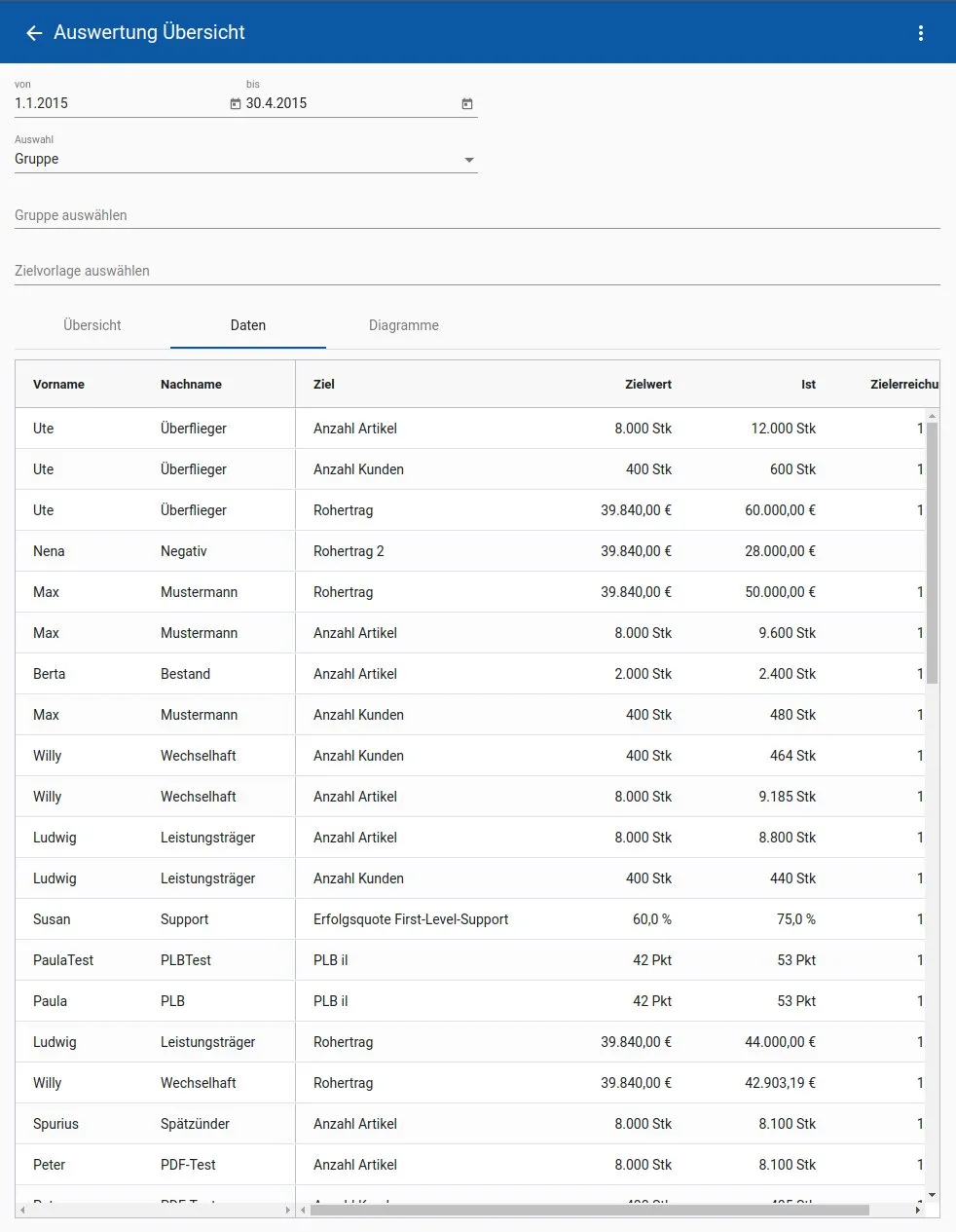
Im Reiter Daten kann eine Tabelle aller Mitarbeitenden aufgerufen werden. Diese enthält Informationen zu den unterschiedlichen Zielwerten, den Ist-Werten und den Zielerreichungsgraden. Diese Tabelle kann über das 3-Punkt-Menü entweder als Excel- oder csv-Datei heruntergeladen werden.
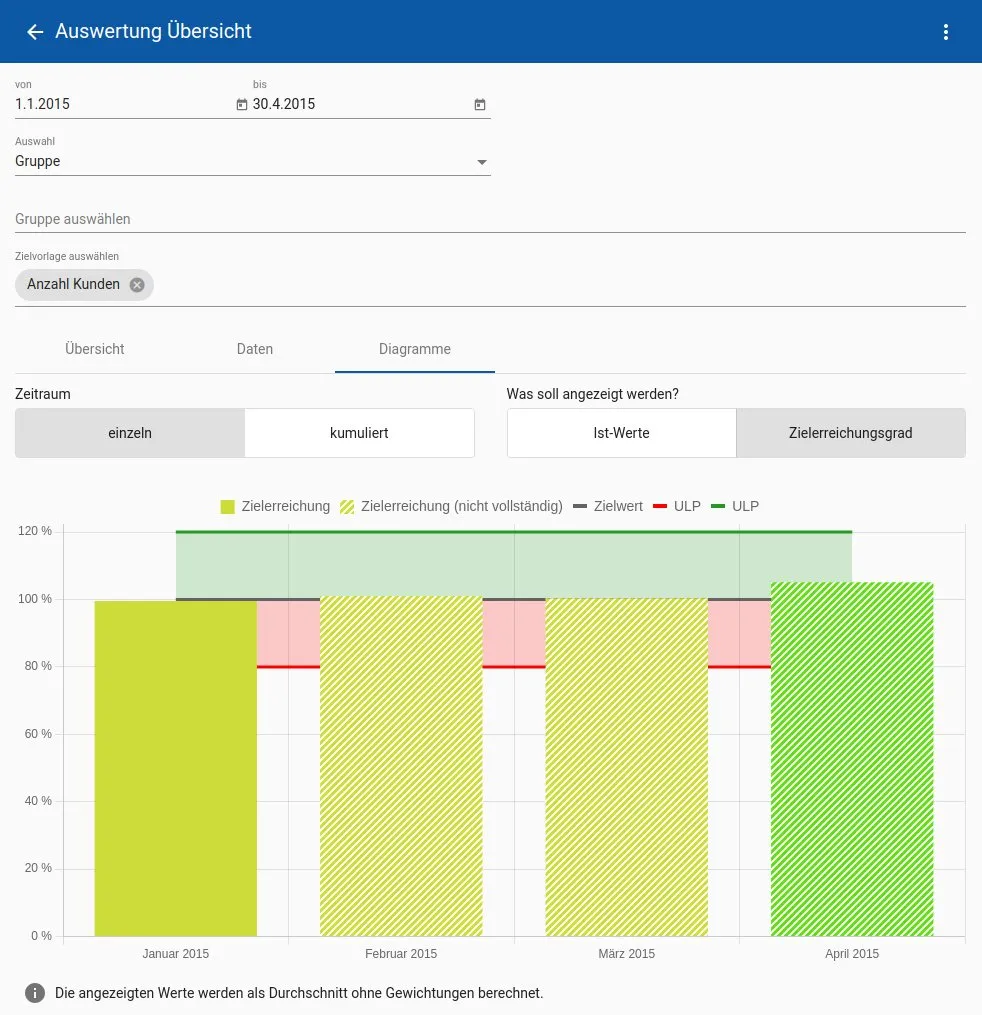
Im Reiter Diagramme werden die Ist-, Soll- und Zielerreichungswerte grafisch dargestellt. Mit den Knöpfen für Zeitraum kann ausgewählt werden, ob die Zeiträume einzeln oder kumuliert betrachtet werden sollen, z.B. würde für einzeln im April nur der im April erreichte Wert angezeigt, für kumuliert wird im April der Wert für Januar-April angezeigt. Mit den Knöpfen Was soll angezeigt werden? kann zwischen Ist-Werte und Zielerreichungsgrad gewählt werden. Bei der Wahl von Ist-Werte erscheinen weitere Auswahl-Felder Wie sollen die Ist-Werte angezeigt werden? mit der Auswahl zwischen als Summe und als Durchschnitt. Hier wird über alle Ziele entweder summiert oder der Durchschnitt (ohne Gewichtung) angezeigt.
Wird kein Diagramm angezeigt, müssen über die Zielvorlagen Ziele mit gleicher Reportperiodisierung ausgewählt werden, d.h. alle gewählten Ziele müssen z.B. monatlich reportet werden.
Mitarbeiter
Abschnitt betitelt „Mitarbeiter“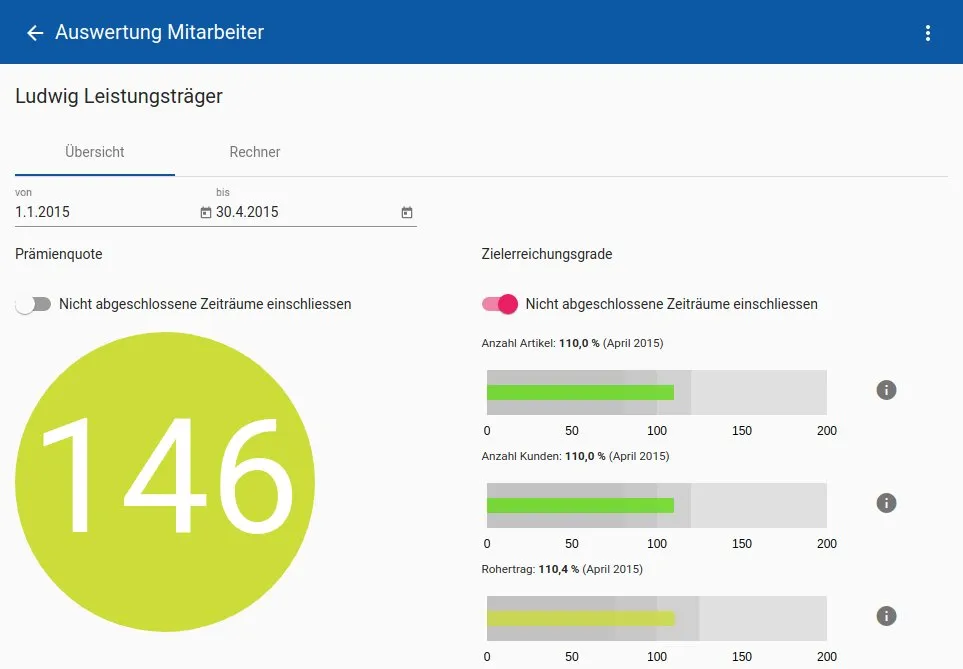
Usern mit entsprechender Berechtigung steht die Auswertung einzelner Mitarbeitender zur Verfügung. Diese enthält die gleichen Informationen wie Mein Status des/der ausgewählten Mitarbeitenden.