
Eingabe
Kennzahlwerte
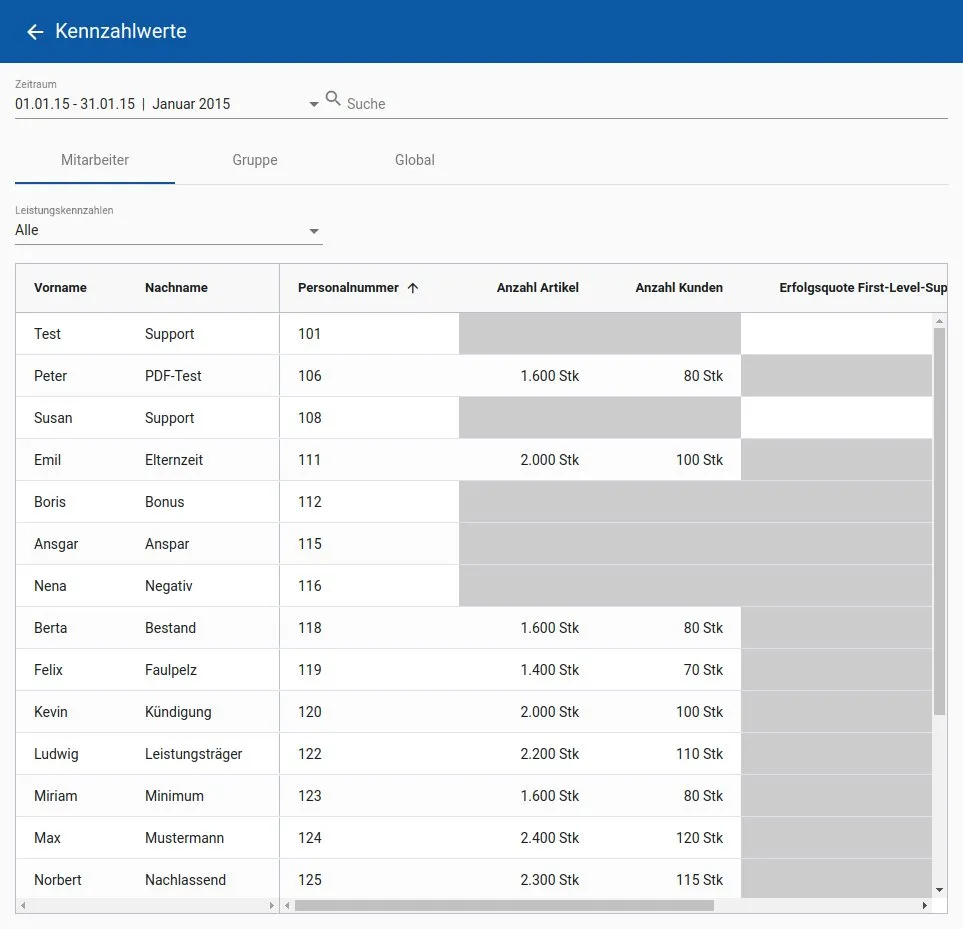
In dem Menü Kennzahlwerte können entweder die per Schnittstelle(n) eingeflossenen Werte angesehen oder aber – falls keine Schnittstelle vorhanden ist – diese manuell erfasst werden. Z.B. bei On-Top Zielen für die es keine sonstige Erfassungsmöglichkeit innerhalb der IT-Umgebung gibt.
Im oberen Bereich kann der Zeitraum gewählt werden, für den Werte eingeben werden sollen. maXzie versucht bereits den relevanten Zeitraum vorauszuwählen. In den drei Reitern Mitarbeiter, Gruppe und Global können nun in tabellarischer Form die jeweils benötigten Zahlen eingeben werden. Unter dem Reiter Mitarbeiter finden sich die individuellen, auf einen Mitarbeiter beziehenden Ist-Werte, unter Gruppe die auf eine Gruppe beziehenden Ist-Werte, unter Global andere globale Ist-Werte.
Für grau hinterlegte Zellen müssen keine Werte eingegeben werden. Jede Tabellen-Spalte bietet durch das Klicken auf die Überschrift die Möglichkeit zum Sortieren. Außerdem kann über die darüber liegende Auswahl-Liste die Ansicht direkt auf eine einzelne Leistungskennzahl beschränkt werden.
Geschäftsvorfälle
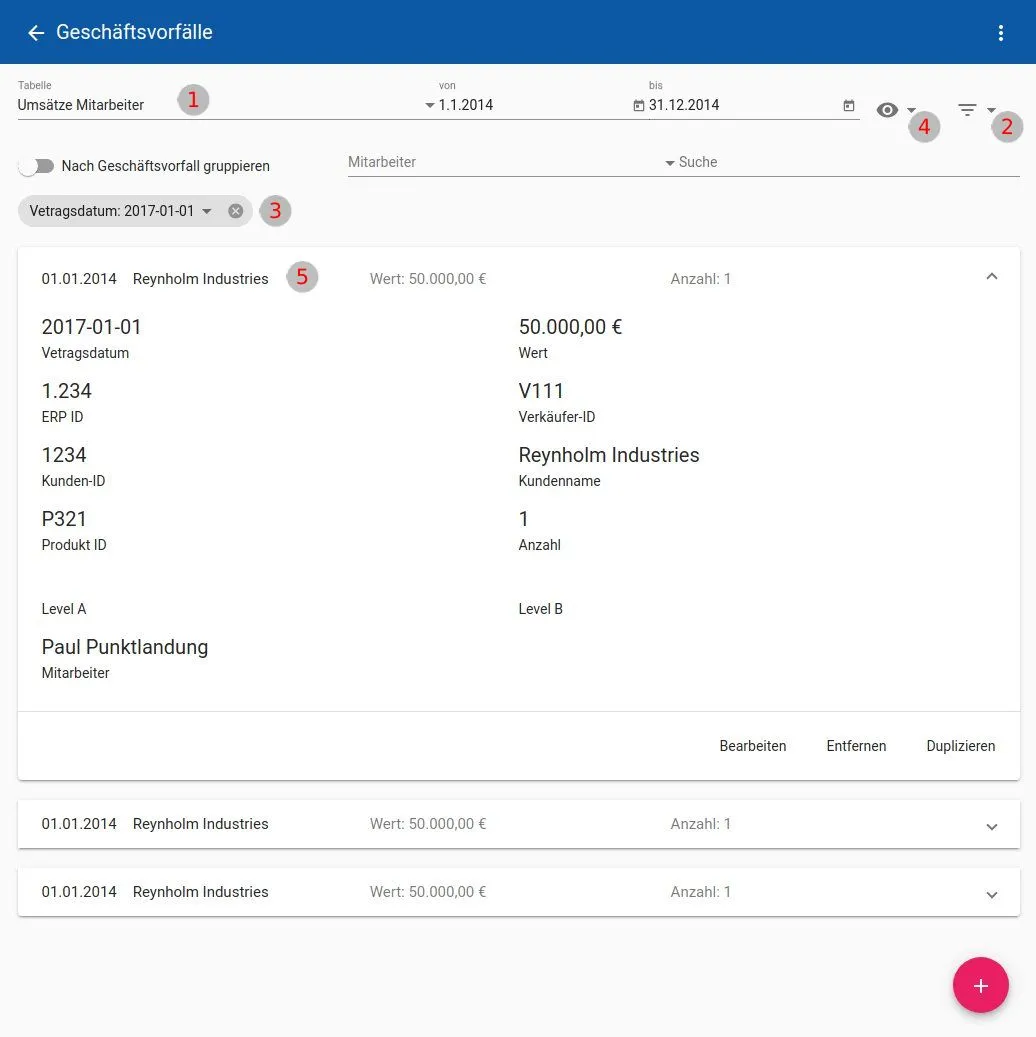
Filter: Mit den Feldern im oberen Bereich (1) können die Geschäftsvorfälle gefiltert werden. Mit dem Feld Tabelle können die entsprechenden Geschäftsvorfall-Schemas ausgewählt werden. Mit den Felder von und bis werden nur Geschäftsvorfälle für den gewählten Zeitraum angezeigt. Mit dem Feld Mitarbeiter kann ein einzelner Mitarbeiter ausgewählt werden, um nur Geschäftsvorfälle für diesen Mitarbeiter anzuzeigen. Mit der Suche können alle Felder der Geschäftsvorfälle frei nach Begriffen gefiltert werden. Mit einem Klick auf das Icon (2) können weitere Filterkriterien gewählt werden, die sich auf die einzelnen Feldwerte des Geschäftsvorfalls beziehen. Mit einem Klick auf eine Filterung nach Kategorie, erscheint eine weitere Eingabemöglichkeit (3). Nach einem Klick auf diese, kann ein Wert für die Filterung gewählt werden.
Ansicht: Mit einem Klick auf das “Auge”-Icon (4), kann man wählen zwischen der Karten-Ansicht (aktuelle Ansicht) und der Tabellen-Ansicht.
Karten: Im geschlossenen Zustand der Karten (unten im Bild zu sehen), werden nur einzelne Informationen präsentiert. Mit einem Klick auf eine geschlossene Karte, öffnet sich diese und wird dargestellt wie (5). Hier können Sie alle Informationen zum geöffneten Geschäftsvorfall einsehen und durch Klicken auf einen der Knöpfe in der unteren Leiste den Geschäftsvorfall modifizieren. Werden diese Knöpfe nicht angezeigt, ist das Bearbeiten von Geschäftsvorfällen möglicherweise gesperrt.
Neuen Geschäftsvorfall anlegen: Mit einem Klick auf den ”+“-Knopf unten rechts, können neue Geschäftsvorfälle für den in (1) gewählten Geschäftsvorfall erstellt werden. Dafür öffnet sich ein Dialog in dem die WErte eingetragen werden können.
Auszahlung
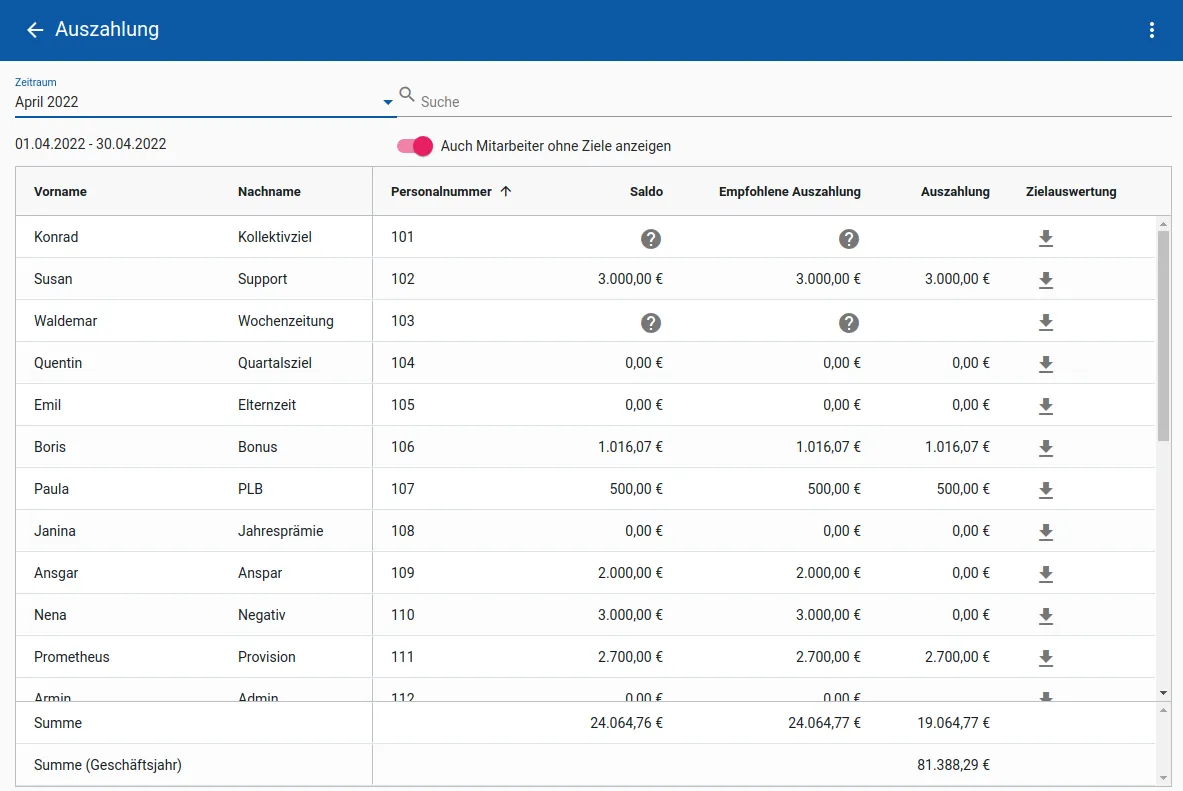
Prämie, Saldo und Auszahlung: Auf Basis der aktuellen Zielerreichungsgrade berechnet maXzie für jeden Mitarbeiter und jeden abgeschlossenen Zeitraum eine Prämie. Vor Abschluss eines Zieles wird die entsprechende Prämie durch eine Prognose bestimmt (je nach gewähltem Auszahlungsmodus bei den Einstellungen des Zieles). Monatlich wird für jede/jeden Mitarbeitenden eine Auszahlung in maXzie gesetzt.
Der Saldo einer/eines Mitarbeitenden berechnet sich jeweils aus der Differenz der bisher erreichten Prämien und der bisher erfolgten Auszahlungen.
Um beim Setzen der Auszahlungen zu unterstützen, empfiehlt maXzie jeweils einen Auszahlungsbetrag, der in der Spalte
Empfohlene Auszahlung in der Tabelle unter Eingabe -> Auszahlung angezeigt wird.
Die Berechnung der
empfohlenen Auszahlung kann speziell an die Wünsche des Kunden angepasst werden.
Empfohlene Auszahlung: Je nach Absprache berechnet maXzie eine empfohlene Auszahlung. So sind zum Beispiel Auszahlungsstrategien wie Bestandschutz oder eine monatliche Mindestprämie möglich.
Summe: In dieser Zeile werden die Summen von Saldo, Empfohlene Auszahlung und Auszahlung der in der Tabelle angezeigten Mitarbeitenden angezeigt.
Summe (Geschäftsjahr): In dieser Zeile wird die Summe der Auszahlungen für das bisherige Geschäftsjahr inklusive des aktuell ausgewählten Monats für die in der Tabelle angezeigten Mitarbeitenden angezeigt
Abrechnung
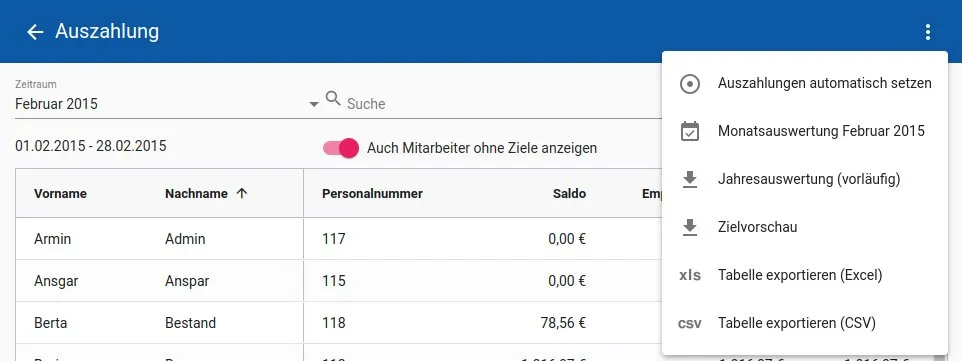
Setzen der Auszahlung: Mit nur 3 Mausklicks kann nun abgerechnet werden. Um für alle Mitarbeitenden die von maXzie empfohlene Auszahlung als Auszahlung zu setzen, wählt ein berechtigter User in dem 3-Punkte-Menü (in Eingabe -> Auszahlung ) die Option Auszahlungen automatisch setzen. Die Auszahlungen können dann noch von Hand nachbearbeitet werden, falls erforderlich. Auch zuvor gesetzte Auszahlungs-Werte werden von der Option Auszahlungen automatisch setzen nicht überschrieben.
PDF-Abrechnungen erzeugen: Um für alle Mitarbeitenden die von maXzie erzeugten PDF-Abrechnungen herunterzuladen, wählt ein berechtigter User in dem 3-Punkte-Menü (in Eingabe -> Auszahlung ) die Option Monatsauswertung. In dem heruntergeladenen .zip sind die Abrechnungen der einzelnen Mitarbeiter zu finden.
Export von Auszahlungsdaten: Unter Eingabe -> Auszahlung kann für jeden Monat eine Tabelle mit Auszahlungsdaten heruntergeladen werden. Dazu wählen Sie in dem 3-Punkte-Menü eine der folgenden Optionen:
- Tabelle exportieren (Excel)
- Tabelle exportieren (CSV)