
Ziele
Um Ziele zu erstellen, muss einer klaren Hierarchie gefolgt werden. Zuerst wird eine Leistungskennzahl definiert, danach können die Zielvorlagen oder Ziele erstellt und zugewiesen werden.
Leistungskennzahlen
Abschnitt betitelt „Leistungskennzahlen“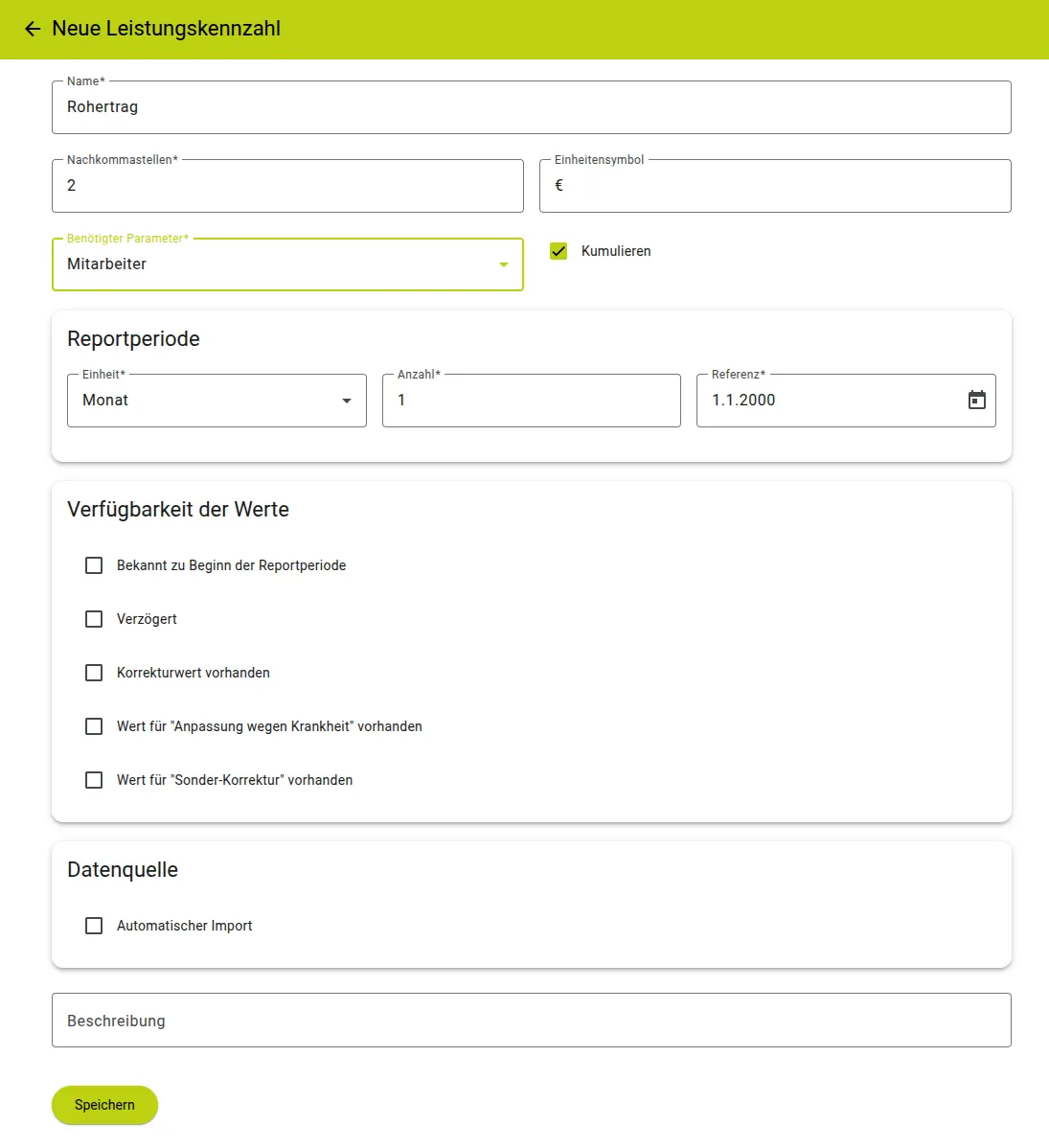
Zur Messung der Performance von Mitarbeitenden, Gruppen oder dem gesamten Unternehmen dienen sogenannte
Leistungskennzahlen (Key Performance Indicator / KPI). Für jedes Ziel wird eine vorher definierte Leistungskennzahl
benötigt. Jede Leistungskennzahl benötigt einen Namen, die Anzahl der Nachkommastellen, die ihre Kennzahlwerte haben
sollen, ein Einheitensymbol, den zur Zuordnung benötigten Parameter (Mitarbeiter, Gruppe oder Keiner) und die
Reportperiode.
Der benötigte Parameter bestimmt, wem die Kennzahlwerte
(Ist-Werte) zugeordnet werden sollen. So können zum Beispiel mitarbeiterbezogene, gruppenbezogene und globale Umsätze
abgebildet werden.
Mit dem Feld Kumulieren kann bestimmt werden ob die Kennzahlwerte kumulierbar (z.B. Umsätze oder Rohertrag) oder nicht
kumulierbar (z.B. Retourenquote oder durchschnittliche Supportgeschwindigkeit) sind.
Die Reportperiode definiert,
in welcher Regelmäßigkeit die Kennzahlwerte (Ist-Werte) reportet werden, also zum Beispiel wöchentlich, monatlich,
halbjährlich oder nur jährlich.
Über die Verzögerung kann bestimmt werden, ob Werte ggf. erst später zur Verfügung
stehen. Zum Beispiel könnten Werte erst mit einem Monat Verspätung geliefert werden.
Mit dem Feld Bekannt zu Beginn der Reportperiode wird aktiviert, dass die Leistungskennzahlwerte direkt bei Import auch abgeschlossen werden. Diese Option sollte gewählt werden, wenn zu dieser Leistungskennzahl gehörige Ziele noch im laufenden Monat (und nicht erst im Folgemonat) abgerechnet werden.
Mit dem Feld Verzögert wird eine Verzögerung des Abschließens der Leistungskennzahl bewirkt (vgl. Verzögerung der Leistungskennzahl). Die bei Aktivierung angegebene Verzögerung wird zu dem Zeitraum hinzugerechnet, für den Werte durch den Import abgeschlossen werden. Beträgt die angegebene Verzögerung beispielsweise zwei Monate, so würden (bei default Einstellungen) durch den Import die Werte für diese Leistungskennzahl für Mai erst im August auf abgeschlossen gesetzt, statt im Folgemonat, was Juni wäre.
Mit dem Feld Korrekturwert vorhanden kann ein Korrekturwert für diese Leistungskennzahl aktiviert werden. Dies führt zu einer zusätzlichen Spalte Korrekturwert bei den Kennzahlwerten für die entsprechende Leistungskennzahl. Ist bei der entsprechenden Leistungskennzahl das Feld kumuliert aktiviert, wird der Korrekturwert zum Kennzahlwert der Leistungskennzahl addiert. Ist dieses Feld nicht aktiviert, so ersetzt der Korrekturwert den Kennzahlwert für diese Leistungskennzahl.
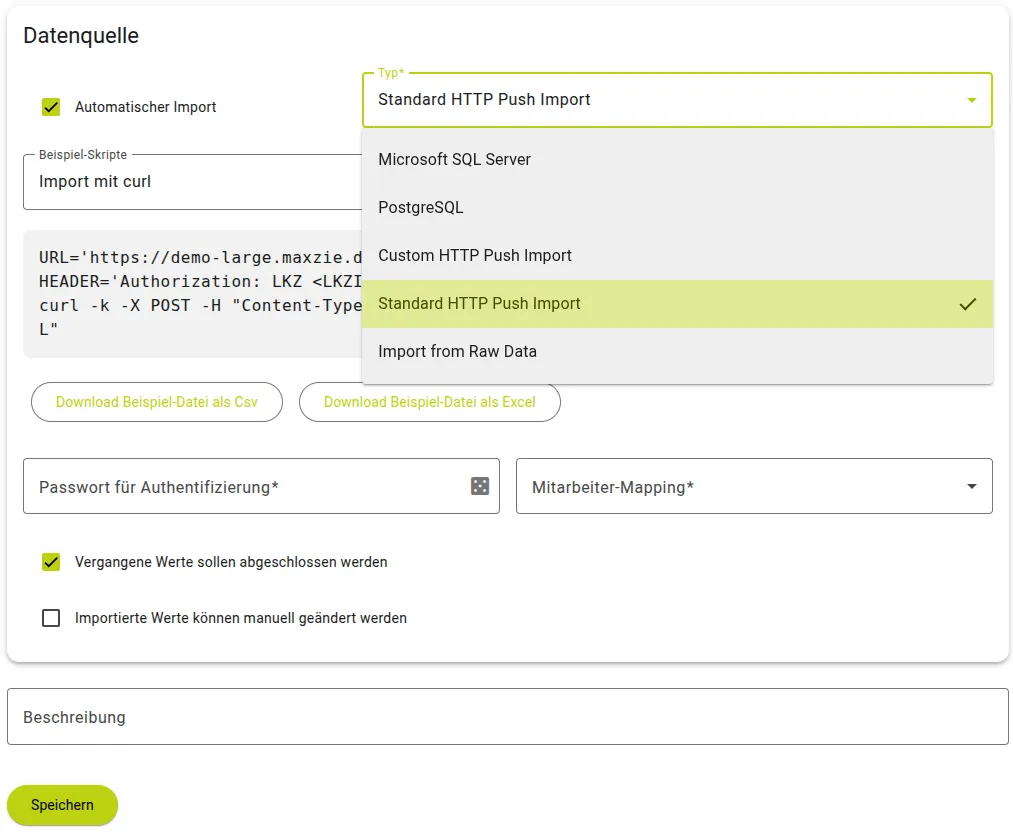
Sollen die Ist-Zahlen automatisiert über eine Schnittstelle importiert werden, lassen sich über die Karte Datenquelle unterschiedliche Import-Methoden konfigurieren. Für den Standard-Import (Standard HTTP Push Import) können Beispielskripte für die IT abgerufen werden, die die Einrichtung des Imports erleichtern.
Bei der Auswahl Standard-Import können die Excel- oder csv-Dateien auch über die Oberfläche in maXzie hochgeladen werden. Dafür muss in der entsprechenden Leistungskennzahl oben rechts auf das Dreipunktmenü geklickt werden. Durch klicken auf Kennzahlen mit Excel importieren oder Kennzahlen mit CSV importieren öffnet sich ein Dialog mit zwei Einstellungen:
- Anzahl der zu überspringenden Zeilen: Falls die Import-Datei zum Beispiel Überschriften hat, können mit dieser Einstellung die entsprechenden ersten X Zeilen übersprungen werden. Hat die Import-Datei keine Überschriftszeilen, ist die Einstellung 0 hier korrekt.
- accumulation timeframe nutzen: Sollte ihre Datei pro Reportperiode und Mitarbeiter/Gruppe mehrere Werte enthalten, die der Import aufsummieren soll, kann diese Einstellung genutzt werden. Durch Angabe des von und bis Datums werden nur Werte innerhalb dieses Zeitraums importiert und auch aufsummiert. Ist dieses Verhalten nicht gewünscht, kann der Haken deaktiviert werden.
Außerdem können im Dreipunkt-Menü Beispieldateien heruntergeladen werden, die zur Erstellung der entsprechenden Importdatei genutzt werden können.
Mit dem Aktivieren der Archiviert-Checkbox kann die Leistungskennzahl in Listen ausgeblendet werden.
Zielvorlagen
Abschnitt betitelt „Zielvorlagen“Um eine Zielvorlage zu erstellen, muss zuerst eine Leistungskennzahl definiert werden.
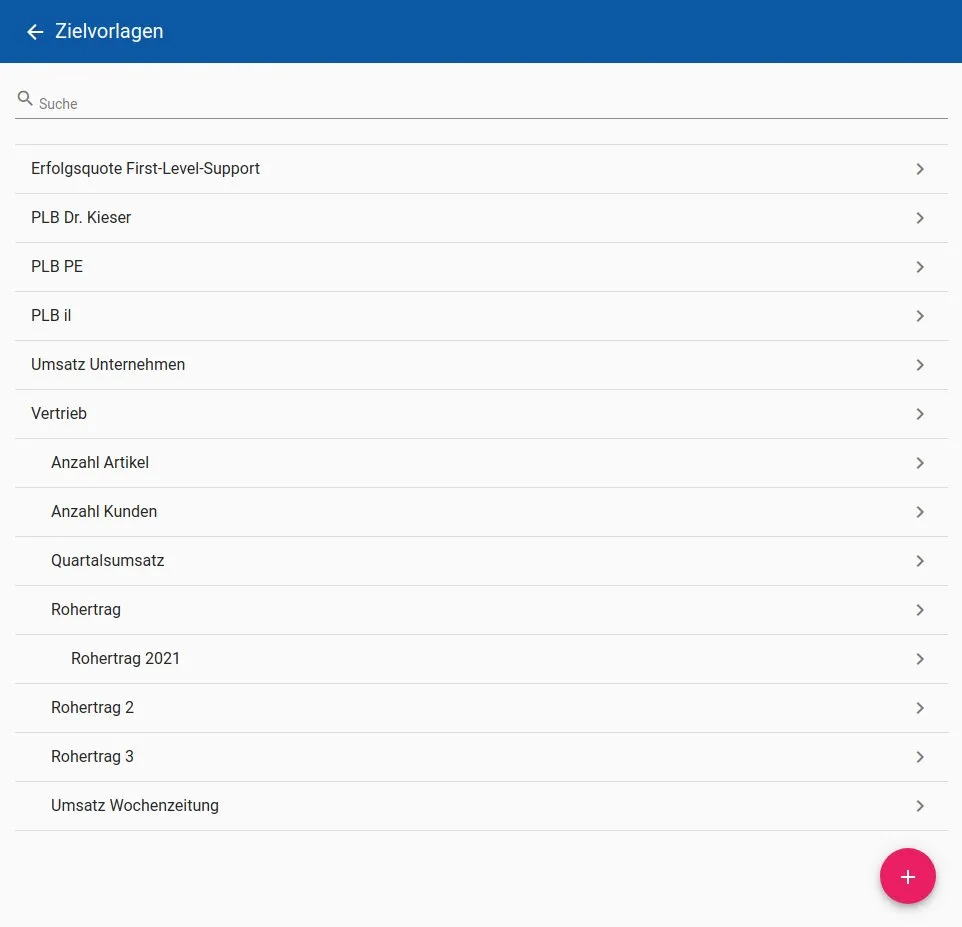
Zielvorlagen dienen zur Erleichterung/Beschleunigung beim Anlegen neuer Ziele und der Filterung in der Auswertung. Die meisten Einstellungen, die zur Definition neuer Ziele nötig sind, können in Zielvorlagen vorausgefüllt werden. Zielvorlagen können direkt in der maXzie-Oberfläche angelegt und verwaltet werden.
Zusätzlich zu diesen Einstellungen können Zielvorlagen archiviert werden. Mit dem Aktivieren der Archiviert-Checkbox werden die Zielvorlage und alle von dieser Zielvorlage abgeleiteten Zielvorlagen in Listen ausgeblendet.
Um Mitarbeitenden Ziele zuzuweisen, muss zuerst eine Leistungskennzahl definiert werden. Das Erstellen von Zielvorlagen erleichtert das Zuweisen von Zielen.
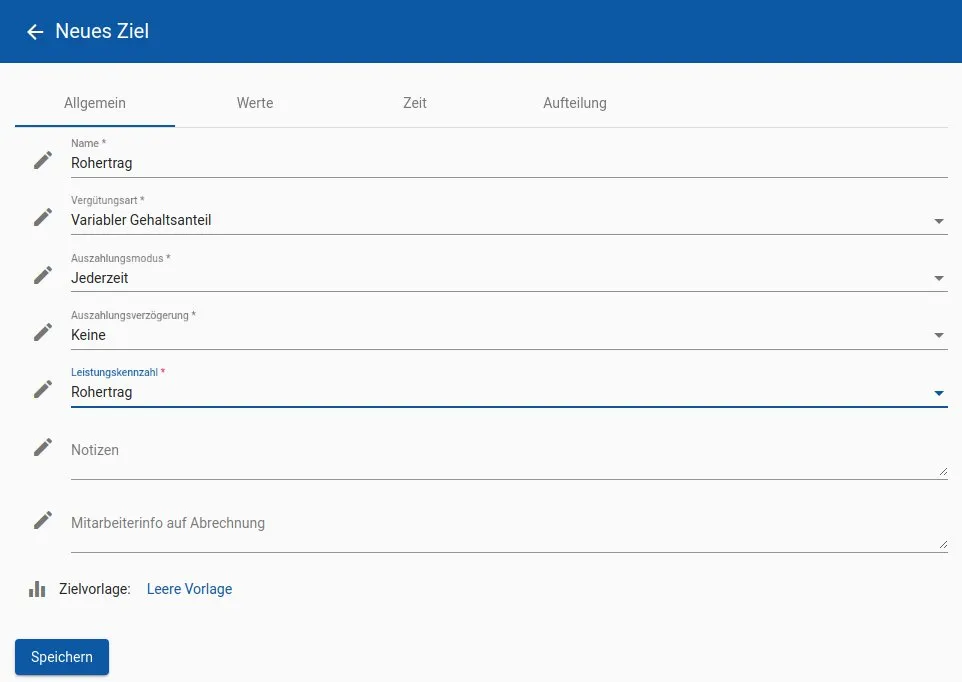
Das variable Vergütungskonzept ergibt sich für jede Mitarbeiterin und jeden Mitarbeiter aus der Kombination verschiedener Ziele. Ziele werden je Mitarbeiterin oder Mitarbeiter in der Oberfläche angelegt.
In maXzie können unterschiedlichste Ziele angelegt und vergütet werden, wie z.B. quantitative Ziele, qualitative Ziele, Projekt- und Punkteziele, Team- und Kollektivziele.
Im Reiter Allgemein wird definiert:
- Name
- Vergütungsart (variabler Gehaltsanteil, Bonus “on Top” - relativ (also in Prozent gemessen), Bonus “on Top” - absolut (also als Betrag) oder Provision): Diese Vergütungsarten lassen sich für verschiedene Ziele unterschiedlich wählen.
- Auszahlungsmodus (monatlich, bei Übererfüllung ansparen, nach Erreichen eines Teilziels oder einmalig nach Abschluss): Je Ziel kann ein individueller Auszahlungsmodus der Prämie festgelegt werden.
- Ansparen ab Zielerreichungsgrad (in %): Ist der Auszahlungsmodus “Bei Übererfüllung ansparen” ausgewählt, erscheint dieses Feld. Hier kann eingetragen werden, bis zu welchem Zielerreichungsgrad monatlich ausgezahlt werden soll.
- Auszahlungsverzögerung (Keine, Ein Teilziel, Entsprechend LKZ-Verzögerung, Drei Monate): Beispiel: für die Kennzahl „Deckungsbeiträge“ liegen die Werte, die Mitarbeitende im Januar erreichen, erst im März vor. Sie werden daher automatisch erst bei der Märzabrechnung eingerechnet. Mit dem genannten Parameter kann auch die Prämienzahlung an die (Kennzahlen-) Verzögerung angepasst werden.
- Leistungskennzahl: Verknüpfung des Ziels mit der zuvor definierten Leistungskennzahl, damit die über die Schnittstelle kommenden IST-Zahlen korrekt zugeordnet werden und die weiteren Parameter, wie z.B. die Anzahl der Teilziele, korrekt im Register „AUFTEILUNG“ angezeigt werden.
- Notizen: Eine interne Notiz, die nur Nutzer mit der Berechtigung zur Einsicht von Zielen sehen können.
- Mitarbeiterinfo auf Abrechnung: Eine Information, die Mitarbeitenden auf der Abrechnung bei diesem Ziel angezeigt wird.
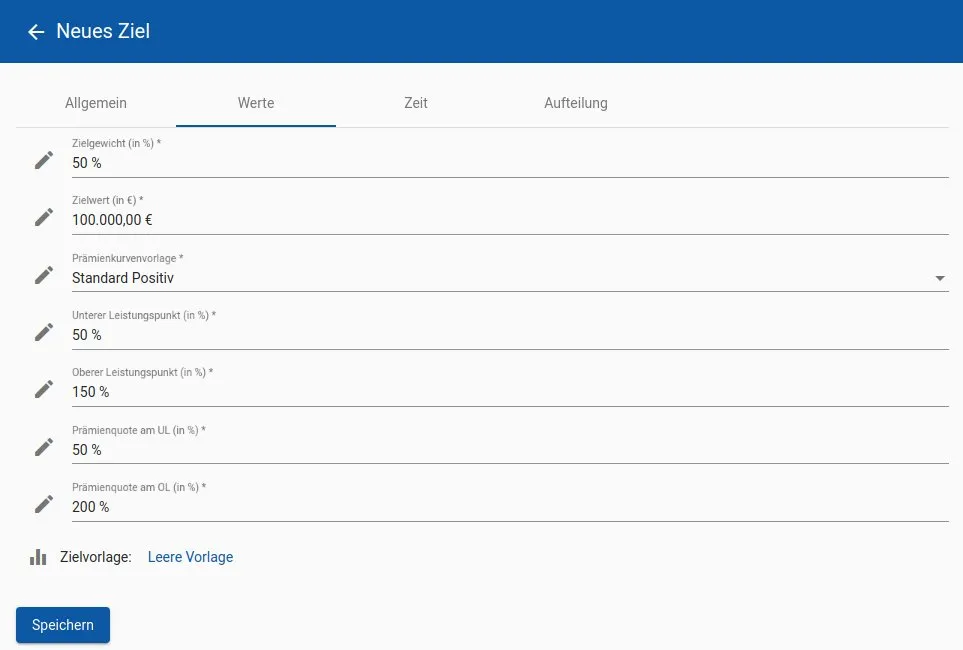
Im Reiter Werte wird definiert:
- Zielgewicht (d.h. Anteil am variablen Zieleinkommen) oder Höhe des Bonus (je nach Vergütungsart)
- Zielwert: Der zu erreichende Wert für 100% Zielerreichung in der Einheit, die in der verknüpften Leistungskennzahl definiert ist.
- Prämienkurvenvorlage (Standard Positiv, Positiv ohne Deckelung, Standard Negativ,
Provision in Prozent, Provision pro Einheit): Die Prämienkurve, mit deren Hilfe die Prämie für dieses Ziel berechnet
werden soll. Folgende Felder werden angezeigt:
- Standard Positiv, Positiv ohne Deckelung und Standard Negativ:
- Unterer Leistungspunkt (ULP in %)
- Oberer Leistungspunkt (OLP in %)
- Prämienquote am ULP (in %)
- Prämienquote am OLP (in %)
- bei Positiv ohne Deckelung: Übererfüllungs-Leistungspunkt (ÜLP in %)
- bei Positiv ohne Deckelung: Prämienquote am ÜLP (in %)
- Provision pro Einheit:
- Provision pro Einheit
- Provision in Prozent:
- Provision in Prozent
- Standard Positiv, Positiv ohne Deckelung und Standard Negativ:
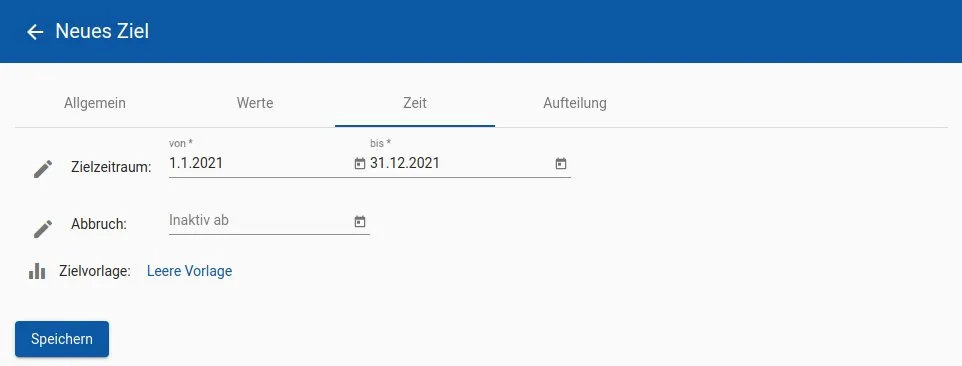
Im Reiter Zeit wird der Zielzeitraum und ggf. ein Abbruchdatum definiert. Je Ziel kann ein individueller Zielzeitraum definiert werden. Durch setzen eines Abbruchdatums wird das Ziel zum angegebenen Zeitpunkt abgeschlossen und der Zielwert proportional zum neuen, kürzeren Zielzeitraum nach unten skaliert. Der Abbruch eines Ziels ist jederzeit möglich. Gründe dafür können z.B. eine unvorhergesehene Änderung des Beschäftigungsverhältnisses oder der Marktsituation sein.
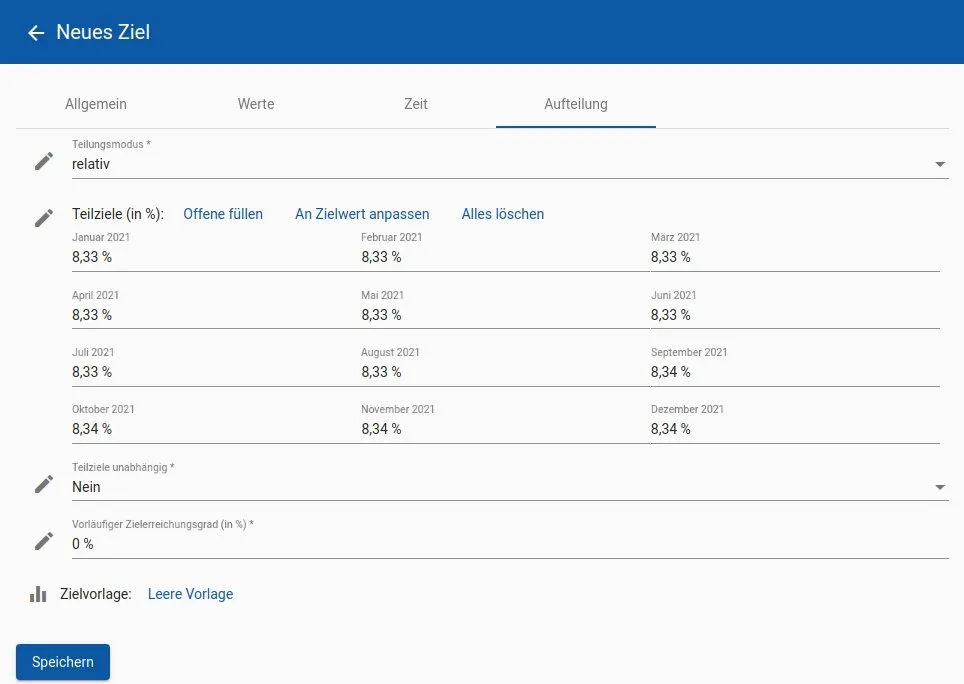
Im Reiter Aufteilung wird definiert:
- Teilungsmodus (relativ oder absolut): Gibt an, ob die Teilziele relativ zum Zielwert oder als absolute Teilzielwerte (in der korrekten Einheit) definiert werden sollen.
- Teilziele: Hier kann die Verteilung des Zielwerts auf einzelne Zeitfenster (abhängig von der Reportperiode der Leistungskennzahlen) festgelegt werden. Somit lassen sich Saisonkurven abbilden. Ein Assistent erleichtert die Eingabe der einzelnen Teilziele: Durch Klicken auf “Offene füllen” wird der noch zur Zielerreichung benötigte Wert auf alle leeren Felder gleichmäßig aufgeteilt. Sind alle Felder leer, wird der Zielwert auf alle 12 Felder verteilt. Sind für einige Monate bereits Werte eingetragen, so bleiben diese unverändert und der abzüglich der ausgefüllten Felder noch benötigte Wert wird auf die noch offenen Felder verteilt. Durch Klicken auf “an Zielwert anpassen” kann automatisch korrigiert werden, wenn die eingetragenen Werte sich nicht zum angegebenen Zielwert aufsummieren. Die Änderung erfolgt dabei so, dass die Werte anschließend möglichst gleichmäßig auf alle Felder mit Eintrag ungleich 0 verteilt sind.
- Teilziele unabhängig: Hiermit können die Teilziele zu unabhängigen Zielen konfiguriert werden.
- Vorläufiger Zielerreichungsgrad (in %): Dieses Feld gibt vor, welcher Wert für die Berechnung einer Prämienprognose verwendet werden soll, solange noch keine Leistungskennzahlwerte vorliegen. Dies kann z.B. der Fall sein, wenn PLB-Ziele im Voraus in einer bestimmten Höhe ausgezahlt werden sollen, obwohl die Beurteilung erst später erfolgt. Sobald Kennzahlwerte vorhanden sind, wird der vorläufige Zielerreichungsgrad nicht mehr berücksichtigt.
Prämienkurvenvorlagen
Abschnitt betitelt „Prämienkurvenvorlagen“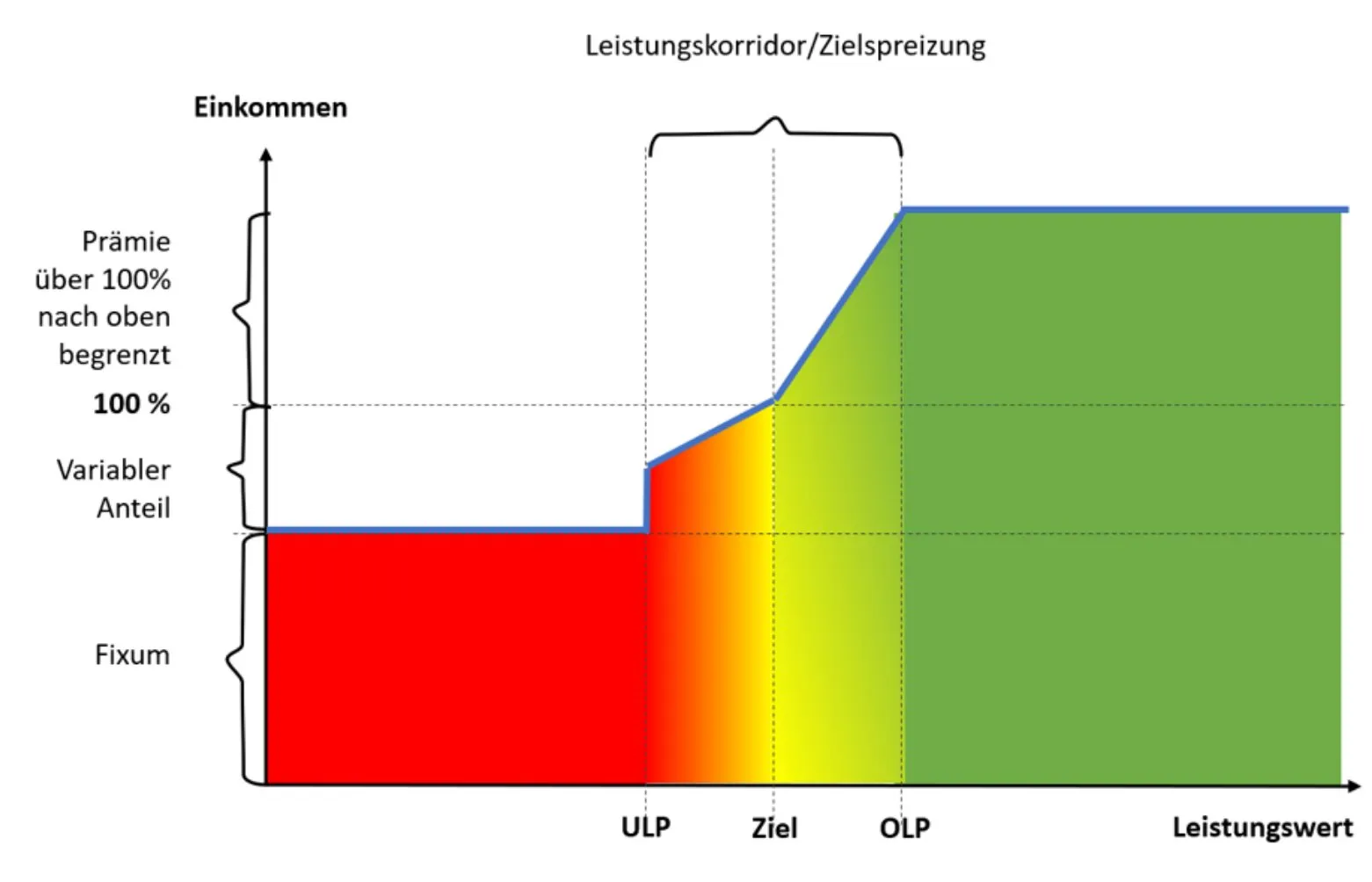
Die Kurve Standard Positiv ist durch die folgenden Abschnitte charakterisiert:
- Bei Leistungswerten unterhalb des unteren Leistungspunktes (im Folgenden ULP) gibt es keine Prämie
- Ab erreichen des ULP wird eine Prämie gezahlt, deren Wert zwischen ULP und 100% Zielerreichung linear steigt.
- Auch zwischen 100% Zielerreichung und dem oberen Leistungspunkt (im Folgenden OLP) steigt der Wert linear; die Steigung kann von der Steigung unterhalb 100% Zielerreichung abweichen.
- Mit erreichen des OLP wird die Prämie gekappt, d.h. die Prämie erhöht sich oberhalb des OLP nicht weiter.
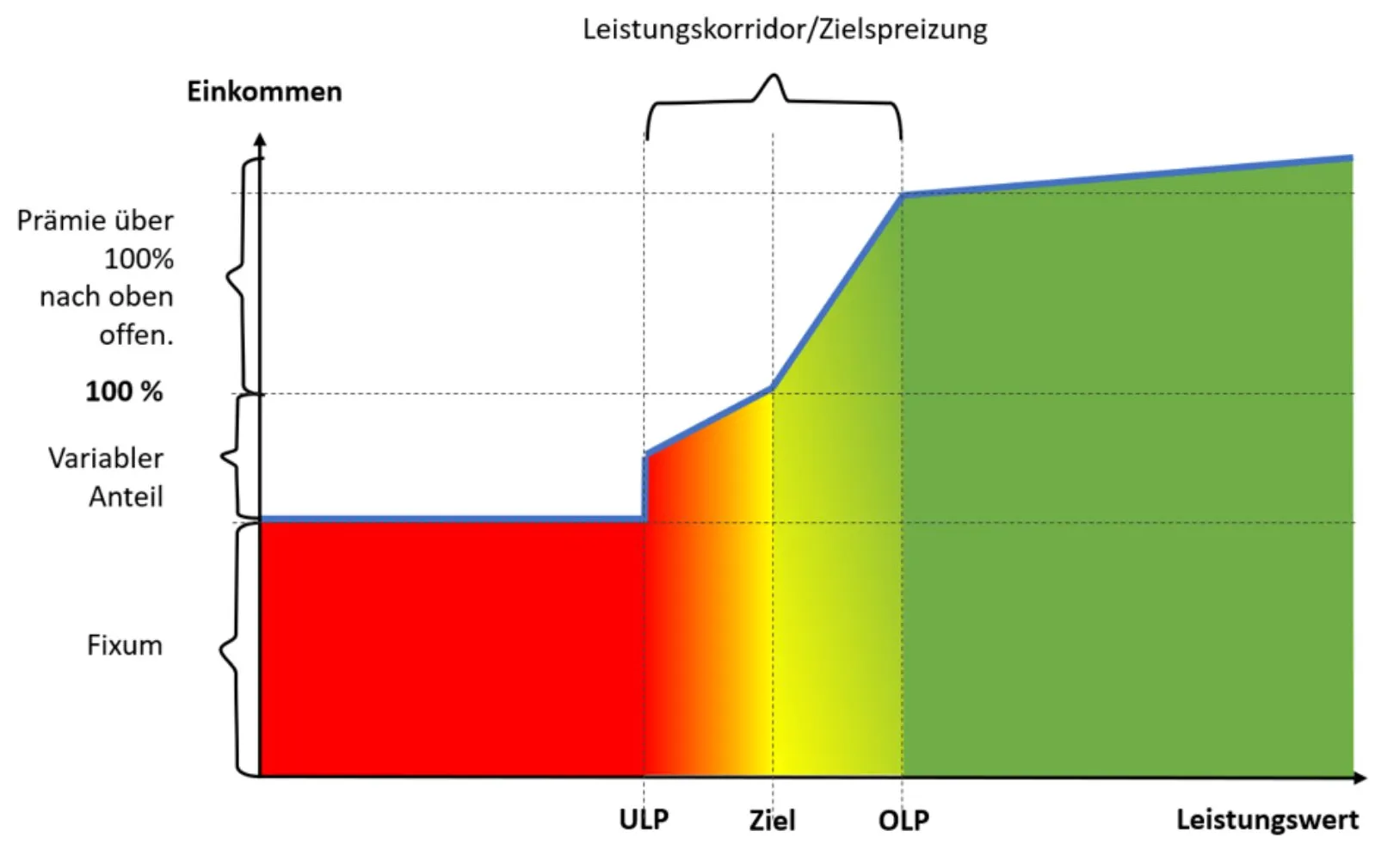
Die Kurve Positiv ohne Deckelung ist ähnlich zur Kurve Standard Positiv (s.o.), unterscheidet sich aber in der Berechnung der Prämie oberhalb des OLP: Statt einer Kappung oberhalb des OLP wird die Kurve dort mit einer weiteren (oft moderaten) Steigung versehen, die auch nach erreichen des OLP zu einer Steigerung der Prämie bei höherem Zielerreichungsgrad führt.
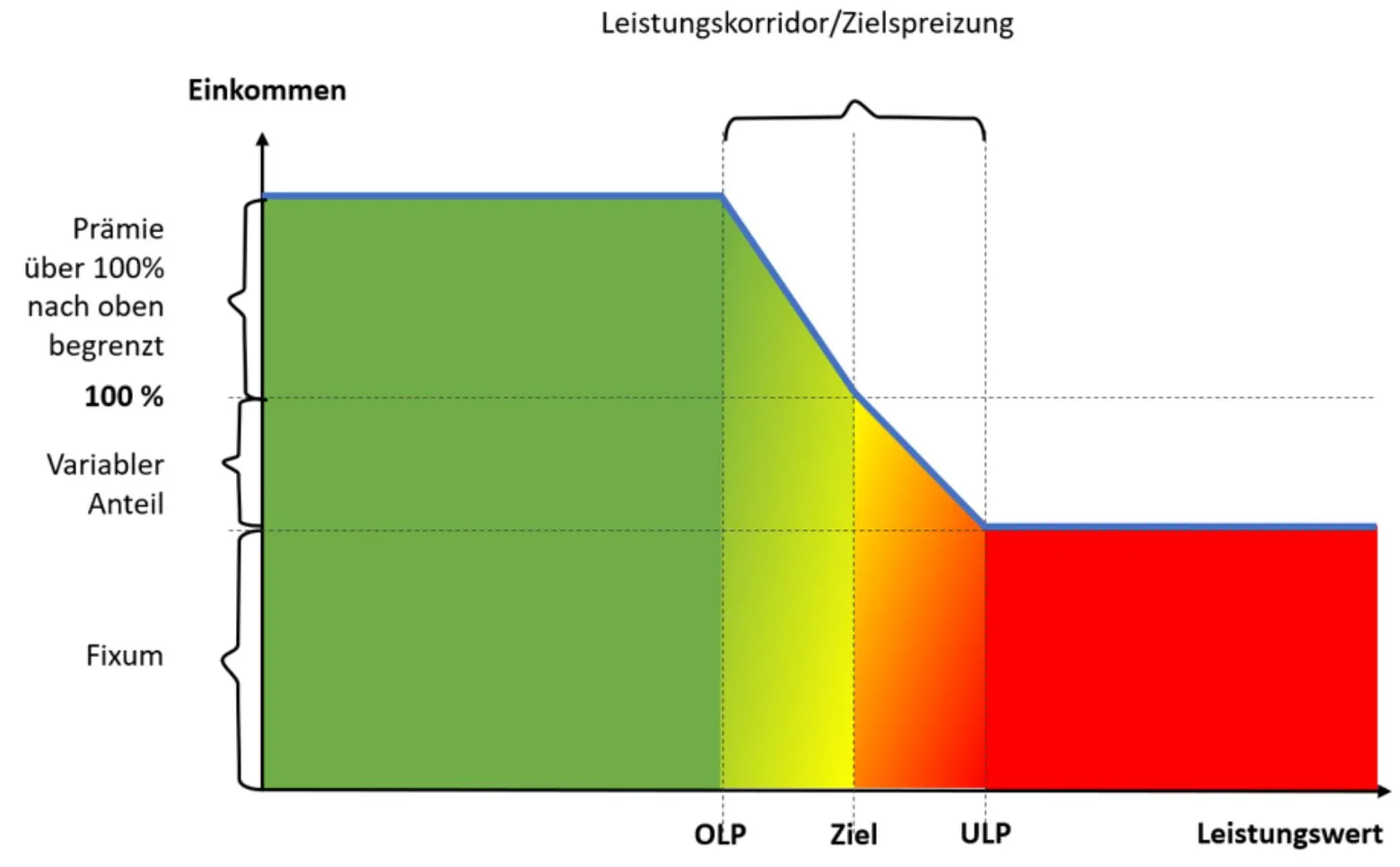
Die Kurve Standard negativ ist ähnlich zur Kurve Standard Positiv, allerdings mit umgekehrter Wirkungsweise: Höhere Leistungskennzahlwerte führen zu einer verringerten Prämie. Diese Kurve kann eingesetzt werden, um eine Prämie auf Leistungskennzahlwerten wie Ausschuss, Reklamationen, Anzahl Retouren, o.ä. basieren zu lassen, deren Wert im Interesse des Unternehmens möglichst gering gehalten werden soll.